
本系列文章內容同步發佈於這裡,若有任何問題或錯誤,都歡迎直接到 GitHub 上發 PR 修正,或是在這裡留言討論。

photo by SilentMode
要開始用 Ruby 或 Rails 來開發網站之前,第一件事(其實可能也是最難的事?)就是要先搞定開發環境。
如果您使用的是 Ubuntu 之類的系統,可以直接使用 apt-get 來安裝 Ruby:
$ sudo apt-get install ruby
如果是 CentOS 之類的系統,則是使用 yum 來安裝:
$ sudo yum install ruby
因為使用了 sudo 指令,所以你應該會被提示需要輸入目前的登入密碼。
如果是 Mac 作業系統,比較新的版本均已內建 Ruby 2.0 版本,如果沒有的話,建議可使用 Homebrew 這個套件管理工具來安裝 Ruby:
$ brew install ruby
在 Windows 平台可根據您的需求,選擇安裝 Ruby Installer 或 Rails Installer,基本上 Rails Installer 跟 Ruby Installer 沒太大的差別,只是後者多加入了 Rails 開發的相關工具(例如 Git、Bundler 等):
更多其它平台的安裝方式,或是想要直接下載原始碼自行編譯,請參閱 Ruby 官方網站的安裝說明。
Ruby 有許多的版本(1.8/1.9/2.0/2.1/2.2/2.3)以及眾多的分支實作品(例如 JRuby/IronRuby/Rubinius/Macruby/mruby 等),算一算有不少排列組合,如果想要在自己機器上安裝不同版本會有點麻煩,而且萬一亂裝把工作環境弄壞了還得花時間重建。如果是要裝在伺服器上,如果你不是系統管理員,還不一定有足夠的權限可以安裝。使用 VirtualBox 的軟體可以來模擬作業環境,玩壞了隨時都可以很快的還原或重建一個新的,即使這樣還是有點麻煩。
如果各位跟我一樣都喜歡玩些新玩具,但又擔心環境被弄髒弄壞,推薦大家可以試試 RVM (Ruby Version Manager)。有 RVM 的幫忙,你可以安心的在你的電腦裡同時安裝多個不同版本的 Ruby/Rails 而不會搞混,隨時都可以輕鬆的切換。
RVM 是把程式安裝在你的的個人帳號目錄下,不需要的時候就整個 ~/.rvm 資料夾刪除就行了,不會影響原來系統的設定。也就是因為 RVM 是安裝在你的個人帳號底下,所以你在安裝過程中不需要管理者(root)的權限就可以安裝其它相關的套件。
RVM 的安裝滿簡單的,只要二行指令即可完成。安裝步驟請直接參閱 RVM 官網的安裝說明。
接著我們來看一些在 RVM 裡常用的指令。在終端機下輸入 rvm list known 會列出目前有哪些可以安裝的列表:
$ rvm list known
# MRI Rubies
[ruby-]1.8.6[-p420]
[ruby-]1.8.7[-head] # security released on head
[ruby-]1.9.1[-p431]
[ruby-]1.9.2[-p330]
[ruby-]1.9.3[-p551]
[ruby-]2.0.0[-p648]
[ruby-]2.1[.10]
[ruby-]2.2[.6]
[ruby-]2.3[.3]
[ruby-]2.4[.0-rc1]
ruby-head

[...略...]

macruby[-0.12]
macruby-nightly
macruby-head

# IronRuby
ironruby[-1.1.3]
ironruby-head
幾乎目前常見的 Ruby 分支實作品都有。列表裡的中括號表示那些是可以省略的,所以如果你這樣輸入:
$ rvm install 2.3
RVM 會自動找 [ruby-]2.3[.3] 這個版本的 Ruby 來安裝。前面提到可以安裝多個不同的版本,所以如果你喜歡,也可以再裝個 1.9.3 的版本:
$ rvm install 1.9.3
安裝完成後,我們可以使用 rvm list 來查看目前電腦裡已經安裝哪些版本的 Ruby:
$ rvm list

   ruby-1.9.3-p551 [ x86_64 ]
   ruby-2.3.0 [ x86_64 ]
   ruby-2.3.1 [ x86_64 ]
=* ruby-2.3.3 [ x86_64 ]

# => - current
# =* - current && default
#  * - default
因為業務的需求,所以在我的電腦上裝了好幾個版本的 Ruby。在 2.3.3 版前面的 =* 符號則是表示我目前正在使用這個版本。
我們可以在終端機下輸入這個指令,看看目前 Ruby 的版本:
$ ruby -v
ruby 2.3.3p222 (2016-11-21 revision 56859) [x86_64-darwin15]
如果要切換到其它版本的 Ruby,例如想要切換到 1.9.3 版本:
$ rvm use 1.9.3
想少打幾個字的話,use 也可以省略:
$ rvm 1.9.3
再來看一下Ruby的版本:
$ ruby -v
ruby 1.9.3p551 (2014-11-13 revision 48407) [x86_64-darwin13.4.0]
這樣就切換到 Ruby 1.9.3 了,相當便利!
不過有個小問題是,RVM 會在每次重新開啟終端機視窗的時候回到預設值(也就是系統內建的 Ruby 版本),所以如果你希望每次開終端機視窗的時候都會自動切到 2.3.3 版的話:
$ rvm 2.3.3 --default
這樣你每次開終端機視窗就會自動幫你切換到 2.3.3 版了。如果你想切回到原來系統內建的版本,只要執行這個指令:
$ rvm system
不要了,想砍掉它?
$ rvm uninstall 1.9.2
這樣就可以把指定的版本移除掉了。如果你整個 RVM 都不想要了,只要把個人帳號 home 資料夾底下的 .rvm 資料夾整個移除,就會整個清潔溜溜了,完全不會動到系統內建的 Ruby。
你也許會好奇為什麼 RVM 可以這麼神奇的切換 Ruby 的環境。讓我們來把系統的 PATH 變數印出來看看:
$ echo $PATH
/Users/user/.rvm/gems/ruby-2.3.3/bin:/Users/user/.rvm/gems/ruby...[略]...
然後查看一下 Ruby 的位置:
$ which ruby
/Users/user/.rvm/rubies/ruby-2.3.3/bin/ruby
再查一下 Ruby 版本:
$ ruby -v
ruby 2.3.3p222 (2016-11-21 revision 56859) [x86_64-darwin15]
(以上內容是我自己電腦裡的設定,應該跟各位的環境不同)
接下來把 RVM 切換到 1.9.3 版本:
$ rvm 1.9.3
再重複把剛剛的那些資訊印出來:
$ echo $PATH
/Users/user/.rvm/gems/ruby-1.9.3-p551/bin:/Users/user/.rvm/gems...[略]...

$ which ruby
/Users/user/.rvm/rubies/ruby-1.9.3-p551/bin/ruby

$ ruby -v
ruby 1.9.3p551 (2014-11-13 revision 48407) [x86_64-darwin13.4.0]
仔細看上面的輸出結果,就可以發現其實 RVM 是把不同版本的 Ruby 安裝在你的個人帳號底下的 .rvm 目錄裡。當你切換不同版本的 Ruby 的時候,RVM 會幫你把系統預設的 PATH 的最前面加上這個 .rvm 的資料夾,當你在終端機底下輸入 ruby 指令時,系統原本的 /usr/bin/ruby 因為在 PATH 的比較後面的位置,所以系統只會先找到 RVM 版本的 Ruby(也就是原來系統的 Ruby 被鬼摭眼啦)。如果各位有興趣,也可以試著輸入 rvm info 指令來看看 RVM 幫你做了哪些設定。
我自己個人習慣使用 RVM,除了 RVM 之外還有其它的選擇,例如 rbenv 及 chruby,這些 Ruby 版本管理工具各有其優、缺點,還請大家自己去試用看看,然後選一套自己覺得順手的來用吧。
完成 Ruby 安裝後,接下來就準備來安裝 Rails。在開放原始碼的圈子,有非常多的善心人士開發好了功能強大又可免費取用的套件,在 Ruby 的世界我們稱它叫 gem。Rails 本身也是一個 gem (更準確的說,應該是一群 gem 的集合體),要安裝 rails 的話,只要使用 gem install 指令加上套件名稱即可,像這樣:
$ gem install rails
Fetching: i18n-0.7.0.gem (100%)
Successfully installed i18n-0.7.0
Fetching: thread_safe-0.3.5.gem (100%)
Successfully installed thread_safe-0.3.5
Fetching: tzinfo-1.2.2.gem (100%)
Successfully installed tzinfo-1.2.2
Fetching: concurrent-ruby-1.0.2.gem (100%)
Successfully installed concurrent-ruby-1.0.2
Fetching: activesupport-5.0.0.1.gem (100%)
Successfully installed activesupport-5.0.0.1
...[略]...
Installing ri documentation for bundler-1.13.6
Parsing documentation for sprockets-3.7.0
Installing ri documentation for sprockets-3.7.0
Parsing documentation for sprockets-rails-3.2.0
Installing ri documentation for sprockets-rails-3.2.0
Parsing documentation for rails-5.0.0.1
Installing ri documentation for rails-5.0.0.1
Done installing documentation for i18n, ...[略]... sprockets-rails, rails after 69 seconds
36 gems installed
從安裝過程的訊息可大概看到 5.0.0.1 的字眼。如果過程沒發生錯誤訊息的話,接下來可確認一下是不是正確的版本:
$ rails -v
Rails 5.0.0.1
接下來,我們就要用它來建立第一個 Rails 專案了。
Rails 安裝完成後,接下來就用它來產生一個名為 hello_rails 的 Rails 專案,建立新專案用的是 new 這個參數,它會產生很多檔案:
$ rails new hello_rails
      create
      create  README.md
      create  Rakefile
      create  config.ru
      create  .gitignore
      create  Gemfile
      create  app
      create  app/assets/config/manifest.js
      create  app/assets/javascripts/application.js
      create  app/assets/javascripts/cable.js
      ...[略]...
      create  app/assets/stylesheets/application.css
      create  app/channels/application_cable/channel.rb
      create  app/channels/application_cable/connection.rb
      create  vendor/assets/stylesheets/.keep
      remove  config/initializers/cors.rb
         run  bundle install
Fetching gem metadata from https://rubygems.org/..............
Fetching version metadata from https://rubygems.org/...
Fetching dependency metadata from https://rubygems.org/..
Resolving dependencies...
Installing rake 12.0.0
...[略]...
Using rails 5.0.0.1
Installing sass-rails 5.0.6
Bundle complete! 15 Gemfile dependencies, 62 gems now installed.
Use `bundle show [gemname]` to see where a bundled gem is installed.
         run  bundle exec spring binstub --all
* bin/rake: spring inserted
* bin/rails: spring inserted
接下來,使用 cd 指令進到剛剛產生的這個專案目錄:
$ cd hello_rails
進到這個專案之後,什麼事都不用做,直接啟動 Rails 附的 web server:
$ rails server
=> Booting Puma
=> Rails 5.0.0.1 application starting in development on http://localhost:3000
=> Run `rails server -h` for more startup options
Puma starting in single mode...
* Version 3.6.2 (ruby 2.3.3-p222), codename: Sleepy Sunday Serenity
* Min threads: 5, max threads: 5
* Environment: development
* Listening on tcp://localhost:3000
Use Ctrl-C to stop
打開瀏覽器,連上網址 http://localhost:3000/ ,你應該可以看到這個畫面:
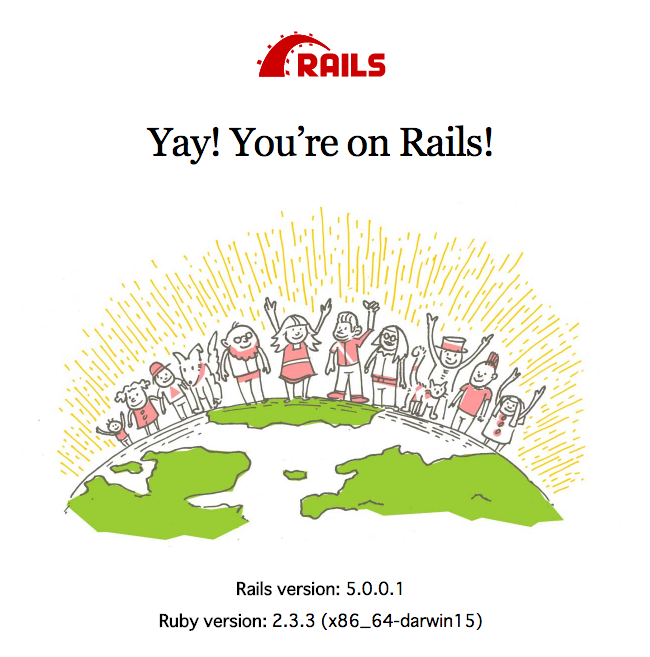
恭喜你,你已經順利把 Ruby 跟 Rails 安裝完成,而且建立了一個 Rails 專案並順利跑起來了。雖然環境安裝看起來只是一小步,但這一小步對第一次接觸終端機、要打一堆指令的人來說已經是不小的一步了。
本系列文章內容同步發佈於這裡,若有任何問題或錯誤,都歡迎直接到 GitHub 上發 PR 修正,或是在這裡留言討論。


請問這裡是得用 rvm rubies 還是 rvm rubies 呢?
$ rvm rubies
Unrecognized command line argument: 'rubies' ( see: 'rvm usage' )
小弟試了一下,得用 list 才可把 rvm 的環境給列出來。
$ rvm list

rvm rubies

=* ruby-2.2.1 [ x86_64 ]
   ruby-2.2.2 [ x86_64 ]

# => - current
# =* - current && default
#  * - default

是 rvm list 沒錯,我來改一下,感謝提醒 :)
謝謝分享啊!等鐵人賽結束後,小弟會來好好入門 Rails 的。:P


 iThome鐵人賽
 看影片追技術